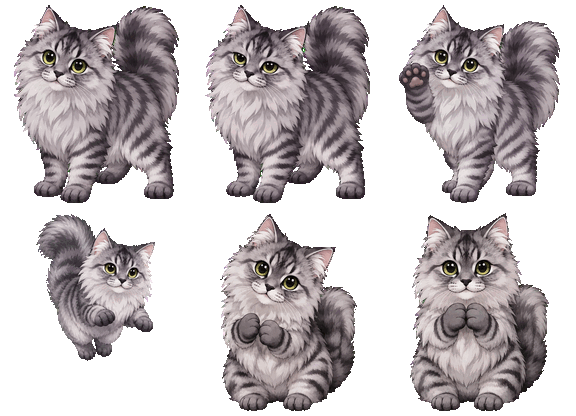
 ขนฟู ๆ ใจฟู ๆ
Sugar ชูก้า
แมวแท็บบี้สีเงินขนฟู
ขออ้อนระหว่างรอโค้ดนิดนึง
ZIP · 2.56 MiB · Codex pet รุ่น 2
สองแมวประจำโต๊ะทำงาน
พาชูก้ากับเต้าหู้ไปอยู่ใน Codex ของคุณ
ตัวจิ๋ว ขี้อ้อน พร้อมเป็นเพื่อนตอนเขียนโค้ด
ขนฟู ๆ ใจฟู ๆแมวแท็บบี้สีเงินขนฟู
ขออ้อนระหว่างรอโค้ดนิดนึง
ZIP · 2.56 MiB · Codex pet รุ่น 2
 นุ่มนิ่มเหมือนชื่อ
แมวสีครีมตาฟ้า ขี้อ้อน
เพื่อนเงียบ ๆ ที่อยู่ข้างคุณ
ZIP · 2.41 MiB · Codex pet รุ่น 2
รับน้องเข้าบ้าน
สำหรับแอป Codex บนคอมพิวเตอร์
รุ่นที่รองรับ custom pets
จะได้โฟลเดอร์ sugar-kawaii หรือ tofu-kawaii ด้านในมี pet.json และ spritesheet.webp
macOS: เปิด Finder กด ⌘ + ⇧ + G แล้วใส่
~/.codex/pets/
Windows: เปิด File Explorer แล้วใส่
%USERPROFILE%\.codex\pets\
ถ้ายังไม่มีโฟลเดอร์ pets ให้สร้างก่อน แล้ววางโฟลเดอร์น้องไว้ข้างใน หากตั้ง CODEX_HOME เอง ให้ใช้โฟลเดอร์ pets ใต้ตำแหน่งนั้น
ปิดและเปิดแอปใหม่ จากนั้นเปิดตัวเลือก pet แล้วเลือก Sugar Kawaii · ชูก้า หรือ Tofu · เต้าหู้ Kawaii ชื่อเมนูอาจต่างกันตามรุ่นของแอป
ตรวจว่าโฟลเดอร์ไม่ได้ซ้อนกัน เช่น pets/sugar-kawaii/pet.json ต้องเปิดเจอไฟล์ได้เลย และใช้ Codex รุ่นที่รองรับ custom pets หากใช้ Windows ร่วมกับ WSL ให้ตรวจตำแหน่ง CODEX_HOME ที่แอปใช้งานจริง